今回は Swift 兼 円グラフ を描いてみる練習です。
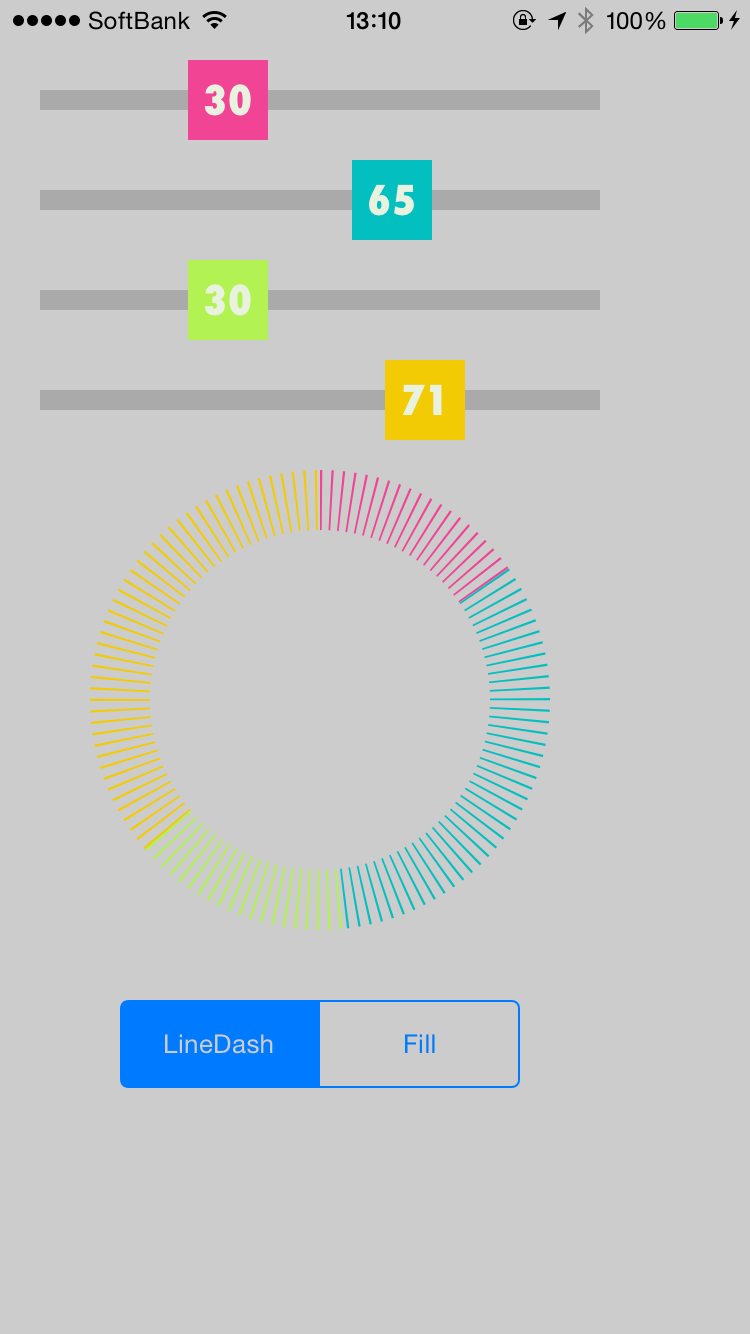

今回は水島企画様のサンプルコードを「Swiftで書き直す +α」しています。
快くサンプルコードの掲載許可を下さった水島様に心より感謝いたします。
・水島企画 - 円グラフを描いてみよう
動作イメージは上記リンク先から動画で確認できます。
簡単に説明しますと、スライダーで4つの円グラフの割合を変更できます。
また、+α としてセグメンテッドコントロールを使用して円グラフの見た目を「点線 or 塗りつぶし」と変更できるように改変しています。
それでは早速サンプルコードを
import UIKit
import QuartzCore

class ViewController: UIViewController {

    var markers: [UILabel] = [];
    var chart: UIView = UIView();
    var selector: UISegmentedControl = UISegmentedControl(items: ["LineDash", "Fill"])

    required init(coder aDecoder: NSCoder) {
        super.init(coder: aDecoder)
    }

    override init() {
        super.init()
    }

    override func viewDidLoad() {
        super.viewDidLoad()
        // Do any additional setup after loading the view, typically from a nib.

        self.view.backgroundColor = self.dynamicType.color(5)

        self.createSliders()
        self.createSelector()
        self.createChart()
    }

    override func didReceiveMemoryWarning() {
        super.didReceiveMemoryWarning()
        // Dispose of any resources that can be recreated.
    }

    // 円の割合を変更するスライダーを作成する
    func createSliders() {

        for i in 0..<4 {
            var slider: UIView = self.createSlider(self.dynamicType.color(i));
            slider.center = CGPointMake(160, (CGFloat)(50 * (i + 1)))
            slider.tag = i;
        }
    }

    func createSlider(color: UIColor) -> UIView {

        let slider: UIView = UIView(frame: CGRectMake(0, 0, 280, 40))
        slider.backgroundColor = UIColor.clearColor()
        self.view.addSubview(slider)

        let bar: UIView = UIView(frame: CGRectMake(0, 15, 280, 10))
        bar.backgroundColor = UIColor.lightGrayColor()
        slider.addSubview(bar)

        let marker: UILabel = UILabel(frame: CGRectMake(120, 0, 40, 40))
        marker.backgroundColor = color
        marker.text = "50"
        marker.font = UIFont(name: "Futura-CondensedExtraBold", size: 20)
        marker.textAlignment = NSTextAlignment.Center
        marker.textColor = self.dynamicType.color(4)
        marker.userInteractionEnabled = true

        slider.addSubview(marker)

        let pan: UIPanGestureRecognizer =
        UIPanGestureRecognizer(target: self, action: Selector("slide:"))
        marker.addGestureRecognizer(pan)

        self.markers.append(marker)

        return slider
    }

    // スライダーのイベントを受け取る
    func slide(panGr :UIPanGestureRecognizer) {

        // ラベルの数値変更
        var p: CGPoint = panGr.locationInView(panGr.view?.superview)
        let marker: UILabel = panGr.view! as UILabel

        if (p.x < 20) {
            p.x = 20
        } else if (260 < p.x) {
            p.x = 260
        }

        marker.center = CGPointMake(p.x, marker.center.y)

        let labelNum: Int32 = 100 * (Int32(p.x) - 20) / 240
        marker.text = "\(labelNum)"

        // チャートの再作成
        self.chart.removeFromSuperview()
        self.createChart()
    }

    // 円チャートの作成
    func createChart() {

        let chartSize: CGFloat = 200.0
        self.chart = UIView(frame: CGRectMake(60, 250, chartSize, chartSize))
//        self.chart.backgroundColor = UIColor.blackColor()
        self.chart.backgroundColor = UIColor.clearColor()
//        chart.layer.cornerRadius = 100
        self.view.addSubview(self.chart)

        var red: CGFloat    = CGFloat(self.markers[0].text!.toInt()!)
        var blue: CGFloat   = CGFloat(self.markers[1].text!.toInt()!)
        var green: CGFloat  = CGFloat(self.markers[2].text!.toInt()!)
        var orange: CGFloat = CGFloat(self.markers[3].text!.toInt()!)
        var total = red + blue + green + orange

        if (total != 0) {

            // 円のどれだけに表示するか計算
            red     = red / total * 2 * CGFloat(M_PI);
            blue    = blue / total * 2 * CGFloat(M_PI);
            green   = green / total * 2 * CGFloat(M_PI);
            orange  = orange / total * 2 * CGFloat(M_PI);
        } else {

            red     = CGFloat(M_PI) / 2.0;
            blue    = CGFloat(M_PI) / 2.0;
            green   = CGFloat(M_PI) / 2.0;
            orange  = CGFloat(M_PI) / 2.0;
        }

        let ratios: [CGFloat] = [red, blue, green, orange]
        let chartCenter: CGFloat = chartSize / 2.0

        // チャート作成関数の切り替え
        var chartFunc: (chartCenter: CGFloat, i: Int, start: CGFloat, end: CGFloat) -> ()
        if(self.selector.selectedSegmentIndex == 0) {

            chartFunc = self.strokeChart
        } else {

            chartFunc = self.fillChart
        }

        var start: CGFloat = 0.0
       for i in 0..<4 {

            var end: CGFloat = start + ratios[i]
            chartFunc(chartCenter: chartCenter, i: i, start: start, end: end)
            start = end
        }
    }

    // 塗りつぶしでグラフを描画します
    func fillChart(chartCenter: CGFloat, i: Int, start: CGFloat, end: CGFloat) {

        var path: UIBezierPath = UIBezierPath();

        path.moveToPoint(CGPointMake(chartCenter, chartCenter))
        path.addArcWithCenter(CGPointMake(chartCenter, chartCenter),
            radius: 100,
            startAngle: start - CGFloat(M_PI) / 2.0,
            endAngle: end - CGFloat(M_PI) / 2.0,
            clockwise: true)

        //=====
        var sl: CAShapeLayer = CAShapeLayer()
        sl.fillColor = self.dynamicType.color(i).CGColor
        sl.path = path.CGPath
        //=====

        self.chart.layer.addSublayer(sl)

        var mask: UIView = UIView(frame: CGRectMake(0, 0, 140, 140))
        mask.layer.cornerRadius = 70
        mask.center = CGPointMake(chartCenter, chartCenter)
        mask.backgroundColor = self.dynamicType.color(5)
        chart.addSubview(mask)
    }

    // 点線でグラフを描画します。
    func strokeChart(chartCenter: CGFloat, i: Int, start: CGFloat, end: CGFloat) {

        var path: UIBezierPath = UIBezierPath();

        path.addArcWithCenter(CGPointMake(chartCenter, chartCenter),
            radius: 100,
            startAngle: start - CGFloat(M_PI) / 2.0,
            endAngle: end - CGFloat(M_PI) / 2.0,
            clockwise: true)

        //=====
        var sl: CAShapeLayer = CAShapeLayer()
        sl.fillColor = UIColor.clearColor().CGColor
        sl.strokeColor = self.dynamicType.color(i).CGColor
        sl.lineWidth = 30

        // 点線をセット
        var dashPattern:[CGFloat] = [1, 4]
        sl.lineDashPattern = dashPattern
        sl.path = path.CGPath
        //=====

        self.chart.layer.addSublayer(sl)

    }

    // セグメンテッドコントロールを作成
    func createSelector() {

        self.selector.frame = CGRectMake(60, 500, 200, 44)
        self.selector.selectedSegmentIndex = 0
        self.selector.addTarget(self, action: "selected:", forControlEvents: UIControlEvents.ValueChanged)
        self.view.addSubview(self.selector)

    }

    func selected(sender: UISegmentedControl) {
        // チャートの再作成
        self.chart.removeFromSuperview()
        self.createChart()
    }

    class func color(num: Int) -> UIColor {

        switch num {

        case 0: return ViewController.uiColorHex(0xF24495)
        case 1: return ViewController.uiColorHex(0x04BFBF)
        case 2: return ViewController.uiColorHex(0xB2F252)
        case 3: return ViewController.uiColorHex(0xF2CB05)
        case 4: return ViewController.uiColorHex(0xE9F2DF)
        case 5: return UIColor(white: 0.8, alpha: 1.0)

        default:
            break
        }

        return UIColor.blackColor()
    }

    class func uiColorHex(rgbValue: UInt32) -> UIColor {

//        println("------------")
//        println("rgbValue :\(rgbValue)")
//        println("red      :\((CGFloat)((rgbValue & 0xFF0000) >> 16) / 255)")
//        println("green    :\((CGFloat)((rgbValue & 0x00FF00) >> 8) / 255)")
//        println("blue     :\((CGFloat)(rgbValue & 0x0000FF) / 255)")
//
//        let red: CGFloat    = ((CGFloat)((rgbValue & 0xFF0000) >> 16) / 255)
//        let green: CGFloat  = ((CGFloat)((rgbValue & 0x00FF00) >> 8) / 255)
//        let blue: CGFloat   = ((CGFloat)(rgbValue & 0x0000FF) / 255)
//        return UIColor(red: red, green: green,blue: blue, alpha: 1.0)

        return UIColor(red: CGFloat(((rgbValue & 0xFF0000) >> 16)) / 255.0,
                    green: CGFloat(((rgbValue & 0x00FF00) >> 8)) / 255.0,
                    blue: CGFloat((rgbValue & 0x0000FF)) / 255.0,
                    alpha: 1.0)
    }
}
Swiftの文法に慣れていないので思ったより時間がかかりました。
詰まった点として
・Int型とCGFloat型(というか異なる型間)との計算時にキャストが必須となっている
・オプショナル型(!, ?)の扱いによるメソッド呼び出し
でしょうか。


+UIButton%E5%AE%9A%E7%BE%A9%E4%BE%8B.png)

