ラベル iOS の投稿を表示しています。 すべての投稿を表示

2015/06/08

Apple(iTunes Connect)からの売上の支払いタイミング


Appleからの入金タイミングについて最近の情報があまり無いのでまとめてみます。


1. Appleからの連絡


まず、売上があると上記のようなメールが(1ヶ月単位で)届きます。
意訳すると「アプリを購入してくれた方がいるから"支払と財務報告"を確認してね」です。


2. 入金タイミング

私の場合は未払いが ¥2,400 の時点で振込がありました。
ただ1ヶ月単位で精算しているようなのでもう少し少なくても入金されるかも。
ちなみに振込元はドイツ銀行でした。

ネット上では昔は$150で入金などの情報があったので、かなりハードルが下がりましたね。


3. 振込手数料

振込手数料は取られませんでした ^^
全銀システムさま様です。


というわけで、実際の振込額は純粋に

アプリ売上 ✕ 70%


となります。


さいごに
SSLauncherをご利用いただきありがとうございます。
さらに使いやすいアプリとなるようアップデートを計画していますので、もうしばしお待ちいただけると幸いです。

2015/03/30

[iOS,アプリ,ScanSnap] 「SSLauncher」を2.0.0にバージョンアップしました


みなさん長らくお待たせしました。
 ScanSnapをもっと便利にするアプリ、「SSLauncher」満を持してバージョンアップです!!

V2.0.0では以下の機能を追加しました。(SSLauncherについてはこちら
(※)このバージョンからiOS 8.1 以降が必須となります。


1.Evernoteに対応しました


・リクエストの多かったEvernoteに対応しました。
 スキャンからノート作成までワンタップで可能です。
・タグも同時に付けられます(複数可能)。

2.お気に入り画面を追加しました


・お気に入り画面を追加しました。
 リスト画面の Launcher を左にスワイプすることで追加するメニューが表示されます。

3.ウィジェット(通知センター)対応しました


・ウィジェットに対応しました。
 ロック画面からでもスキャンを開始できるので、外出先から帰ってきてレシートなどをすぐにスキャンできます。
 お気に入りに追加しているLauncherが表示されます。

4.プレビューを確認できるようになりました


・スキャンしたプレビューを確認できるようになりました。
 もう失敗した画像をアップロードする心配はありません。


5.公開リンクを作成できるようになりました(Dropboxのみ)


・Dropboxにアップロードしたファイルを簡単にシェアできます。
 自動でクリップボードにURLがコピーされるので、あとは好きな箇所に貼り付けするだけです!


6.使い方画面をカイゼンしました


・各手順を完了するとチェックマークが表示されるようになりました。

7.デザインの最適化など

・画面デザインを変更しました。
・iPhone 6, iPhone 6 Plus に最適化しました。
・iOS 8 に対応しました。


今後も便利な機能を追加予定です。
このアプリがみなさんのお役に立つことを願っております。

2015/01/04

[Swift, iOS]Swiftで円グラフを描いてみよう - 改

明けましておめでとうございます。
今回は Swift 兼 円グラフ を描いてみる練習です。


今回は水島企画様のサンプルコードを「Swiftで書き直す +α」しています。
快くサンプルコードの掲載許可を下さった水島様に心より感謝いたします。

   ・水島企画 - 円グラフを描いてみよう

動作イメージは上記リンク先から動画で確認できます。
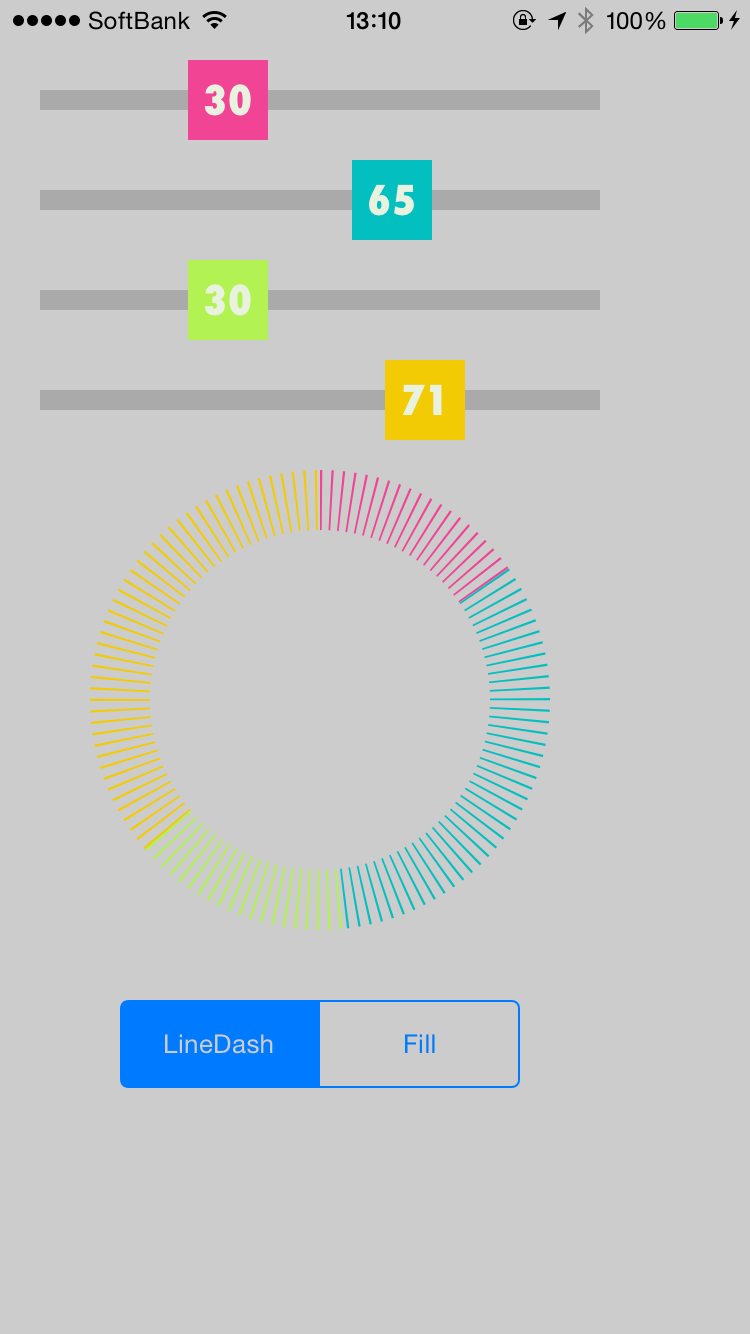
簡単に説明しますと、スライダーで4つの円グラフの割合を変更できます。
また、+α としてセグメンテッドコントロールを使用して円グラフの見た目を「点線 or 塗りつぶし」と変更できるように改変しています。

それでは早速サンプルコードを

import UIKit
import QuartzCore

class ViewController: UIViewController {

    var markers: [UILabel] = [];
    var chart: UIView = UIView();
    var selector: UISegmentedControl = UISegmentedControl(items: ["LineDash", "Fill"])

    required init(coder aDecoder: NSCoder) {
        super.init(coder: aDecoder)
    }
    
    override init() {
        super.init()
    }
    
    override func viewDidLoad() {
        super.viewDidLoad()
        // Do any additional setup after loading the view, typically from a nib.
        
        self.view.backgroundColor = self.dynamicType.color(5)
        
        self.createSliders()
        self.createSelector()
        self.createChart()
    }

    override func didReceiveMemoryWarning() {
        super.didReceiveMemoryWarning()
        // Dispose of any resources that can be recreated.
    }
    
    // 円の割合を変更するスライダーを作成する
    func createSliders() {
        
        for i in 0..<4 {
            var slider: UIView = self.createSlider(self.dynamicType.color(i));
            slider.center = CGPointMake(160, (CGFloat)(50 * (i + 1)))
            slider.tag = i;
        }
    }
    
    func createSlider(color: UIColor) -> UIView {

        let slider: UIView = UIView(frame: CGRectMake(0, 0, 280, 40))
        slider.backgroundColor = UIColor.clearColor()
        self.view.addSubview(slider)
        
        let bar: UIView = UIView(frame: CGRectMake(0, 15, 280, 10))
        bar.backgroundColor = UIColor.lightGrayColor()
        slider.addSubview(bar)
        
        let marker: UILabel = UILabel(frame: CGRectMake(120, 0, 40, 40))
        marker.backgroundColor = color
        marker.text = "50"
        marker.font = UIFont(name: "Futura-CondensedExtraBold", size: 20)
        marker.textAlignment = NSTextAlignment.Center
        marker.textColor = self.dynamicType.color(4)
        marker.userInteractionEnabled = true
        
        slider.addSubview(marker)
        
        let pan: UIPanGestureRecognizer =
        UIPanGestureRecognizer(target: self, action: Selector("slide:"))
        marker.addGestureRecognizer(pan)
        
        self.markers.append(marker)
        
        return slider
    }
    
    // スライダーのイベントを受け取る
    func slide(panGr :UIPanGestureRecognizer) {
        
        // ラベルの数値変更
        var p: CGPoint = panGr.locationInView(panGr.view?.superview)
        let marker: UILabel = panGr.view! as UILabel
        
        if (p.x < 20) {
            p.x = 20
        } else if (260 < p.x) {
            p.x = 260
        }
        
        marker.center = CGPointMake(p.x, marker.center.y)
        
        let labelNum: Int32 = 100 * (Int32(p.x) - 20) / 240
        marker.text = "\(labelNum)"
        
        // チャートの再作成
        self.chart.removeFromSuperview()
        self.createChart()
    }
    
    // 円チャートの作成
    func createChart() {
        
        let chartSize: CGFloat = 200.0
        self.chart = UIView(frame: CGRectMake(60, 250, chartSize, chartSize))
//        self.chart.backgroundColor = UIColor.blackColor()
        self.chart.backgroundColor = UIColor.clearColor()
//        chart.layer.cornerRadius = 100
        self.view.addSubview(self.chart)
        
        var red: CGFloat    = CGFloat(self.markers[0].text!.toInt()!)
        var blue: CGFloat   = CGFloat(self.markers[1].text!.toInt()!)
        var green: CGFloat  = CGFloat(self.markers[2].text!.toInt()!)
        var orange: CGFloat = CGFloat(self.markers[3].text!.toInt()!)
        var total = red + blue + green + orange
        
        if (total != 0) {
            
            // 円のどれだけに表示するか計算
            red     = red / total * 2 * CGFloat(M_PI);
            blue    = blue / total * 2 * CGFloat(M_PI);
            green   = green / total * 2 * CGFloat(M_PI);
            orange  = orange / total * 2 * CGFloat(M_PI);
        } else {
            
            red     = CGFloat(M_PI) / 2.0;
            blue    = CGFloat(M_PI) / 2.0;
            green   = CGFloat(M_PI) / 2.0;
            orange  = CGFloat(M_PI) / 2.0;
        }
        
        let ratios: [CGFloat] = [red, blue, green, orange]
        let chartCenter: CGFloat = chartSize / 2.0
        
        // チャート作成関数の切り替え
        var chartFunc: (chartCenter: CGFloat, i: Int, start: CGFloat, end: CGFloat) -> ()
        if(self.selector.selectedSegmentIndex == 0) {
           
            chartFunc = self.strokeChart
        } else {
            
            chartFunc = self.fillChart
        }
        
        var start: CGFloat = 0.0
       for i in 0..<4 {
            
            var end: CGFloat = start + ratios[i]
            chartFunc(chartCenter: chartCenter, i: i, start: start, end: end)
            start = end
        }
    }
    
    // 塗りつぶしでグラフを描画します
    func fillChart(chartCenter: CGFloat, i: Int, start: CGFloat, end: CGFloat) {
        
        var path: UIBezierPath = UIBezierPath();
        
        path.moveToPoint(CGPointMake(chartCenter, chartCenter))
        path.addArcWithCenter(CGPointMake(chartCenter, chartCenter),
            radius: 100,
            startAngle: start - CGFloat(M_PI) / 2.0,
            endAngle: end - CGFloat(M_PI) / 2.0,
            clockwise: true)
        
        //=====
        var sl: CAShapeLayer = CAShapeLayer()
        sl.fillColor = self.dynamicType.color(i).CGColor
        sl.path = path.CGPath
        //=====
        
        self.chart.layer.addSublayer(sl)
        
        var mask: UIView = UIView(frame: CGRectMake(0, 0, 140, 140))
        mask.layer.cornerRadius = 70
        mask.center = CGPointMake(chartCenter, chartCenter)
        mask.backgroundColor = self.dynamicType.color(5)
        chart.addSubview(mask)
    }
   
    // 点線でグラフを描画します。
    func strokeChart(chartCenter: CGFloat, i: Int, start: CGFloat, end: CGFloat) {
        
        var path: UIBezierPath = UIBezierPath();
        
        path.addArcWithCenter(CGPointMake(chartCenter, chartCenter),
            radius: 100,
            startAngle: start - CGFloat(M_PI) / 2.0,
            endAngle: end - CGFloat(M_PI) / 2.0,
            clockwise: true)
        
        //=====
        var sl: CAShapeLayer = CAShapeLayer()
        sl.fillColor = UIColor.clearColor().CGColor
        sl.strokeColor = self.dynamicType.color(i).CGColor
        sl.lineWidth = 30
        
        // 点線をセット
        var dashPattern:[CGFloat] = [1, 4]
        sl.lineDashPattern = dashPattern
        sl.path = path.CGPath
        //=====
        
        self.chart.layer.addSublayer(sl)
        
    }
    
    // セグメンテッドコントロールを作成
    func createSelector() {
        
        self.selector.frame = CGRectMake(60, 500, 200, 44)
        self.selector.selectedSegmentIndex = 0
        self.selector.addTarget(self, action: "selected:", forControlEvents: UIControlEvents.ValueChanged)
        self.view.addSubview(self.selector)
        
    }
    
    func selected(sender: UISegmentedControl) {
        // チャートの再作成
        self.chart.removeFromSuperview()
        self.createChart()
    }
    
    class func color(num: Int) -> UIColor {

        switch num {
            
        case 0: return ViewController.uiColorHex(0xF24495)
        case 1: return ViewController.uiColorHex(0x04BFBF)
        case 2: return ViewController.uiColorHex(0xB2F252)
        case 3: return ViewController.uiColorHex(0xF2CB05)
        case 4: return ViewController.uiColorHex(0xE9F2DF)
        case 5: return UIColor(white: 0.8, alpha: 1.0)

        default:
            break
        }
        
        return UIColor.blackColor()
    }

    class func uiColorHex(rgbValue: UInt32) -> UIColor {
        
//        println("------------")
//        println("rgbValue :\(rgbValue)")
//        println("red      :\((CGFloat)((rgbValue & 0xFF0000) >> 16) / 255)")
//        println("green    :\((CGFloat)((rgbValue & 0x00FF00) >> 8) / 255)")
//        println("blue     :\((CGFloat)(rgbValue & 0x0000FF) / 255)")
//        
//        let red: CGFloat    = ((CGFloat)((rgbValue & 0xFF0000) >> 16) / 255)
//        let green: CGFloat  = ((CGFloat)((rgbValue & 0x00FF00) >> 8) / 255)
//        let blue: CGFloat   = ((CGFloat)(rgbValue & 0x0000FF) / 255)
//        return UIColor(red: red, green: green,blue: blue, alpha: 1.0)
        
        return UIColor(red: CGFloat(((rgbValue & 0xFF0000) >> 16)) / 255.0,
                    green: CGFloat(((rgbValue & 0x00FF00) >> 8)) / 255.0,
                    blue: CGFloat((rgbValue & 0x0000FF)) / 255.0,
                    alpha: 1.0)
    }
}


Swiftの文法に慣れていないので思ったより時間がかかりました。
詰まった点として
 ・Int型とCGFloat型(というか異なる型間)との計算時にキャストが必須となっている
 ・オプショナル型(!, ?)の扱いによるメソッド呼び出し
でしょうか。


2014/10/17

[iOS,アプリ,ScanSnap] (追記アリ)ScanSnapをもっと便利にするアプリ「SSLauncher」をリリースしました


今回、個人として初めてアプリをリリースする運びとなりました。
本日はそのアプリの紹介をしちゃいます。


その名も「SSLauncher」です。(バージョン2.0.0にアップしました15/03/30追記

SSLauncher を使えば ScanSnap Connect Applicationと連携し、ScanSnap でスキャンしたドキュメントを「自動」で「簡単」にクラウドへアップロードできます。
(※)対応するクラウドは随時追加していきます。

 ----- 15/03/07追記 -----
   リクエストいただきありがとうございました(レビュー励みになっております)。
   Evernote対応をいたしました(今後も便利な機能を追加予定です)。
   この機会に是非ご利用ください!
 -------------------------


SSLauncherの特長は↓のようになっています。
■特長1 ワンタップでクラウドへ
ワンタップするだけでスキャンが始まり、あらかじめ指定したクラウドの場所へドキュメントをアップロードします。
毎回、ドキュメントの保存場所を指定する必要はありません。

■特長2 読み取り設定、アップロード先を個別に記憶できる
読み取り設定、アップロード先をドキュメントに合わせて記憶させておけるので、スキャン時は好きな設定を選ぶだけでOK!

■特長3 スキャン実行時にファイル名を指定できる
スキャン実行時にファイル名を自由に指定できます。もうスキャン後にファイル名を編集する必要はありません。

つまり、こんな人向けです。
■ 手間なくクラウドの特定のフォルダへドキュメントをアップロードしたい
■ 同じ分類のドキュメントは同じフォルダに簡単にまとめておきたい
■ ドキュメント毎にスキャン設定を変更してスキャンをしたい

使い方

それでは、SSLauncherの使い方を説明していきます。

1. 環境の確認

SSLauncherを使用するには、以下のソフトウェアやスキャナなどが必要です。

 ・ScanSnap Connect Application V2.4.0 以降(iOS版)
 ・ScanSnapシリーズ
 ・Dropboxのアカウント


動作確認済みの ScanSnap は以下です。
    (※)他の機種での動作結果について、フィードバックをくださると助かります(連絡先は最下部にあります)。
・iX100
・iX500
  

2. 事前準備

1. SSLauncher を App Store からインストールします。


2. ScanSnap Connect Application(以降、SSCAとします) を App Store からインストールします。
 (※)Dropboxのアプリはインストールしていなくても大丈夫です。


3. SSCA と ScanSnap の接続設定を行います。
 詳細はPC上の ScanSnap Manager の設定手順やSSCA内の使用方法をご覧ください。
 (※)既にSSCAをご利用の方は、改めて設定する必要はありませんです ^^


iX100は、SSCAでセットアップウィザードが用意されておりとてもわかり易かったです。


4. SSLauncher を起動し、[設定] → [クラウド] → [Dropbox] を押下します。
  Dropboxとの認証画面が表示されるので、 [許可] を押下してください。


5. [+] ボタンを押下して、Dropboxへのドキュメントの保存先やスキャン時の用紙サイズ、画質などを設定します。


6. 作成するとLauncherが表示されます。


以上で準備はできました。それではいよいよスキャンを行います!!

3. スキャン 〜 アップロード

1. Launcherをタップします。


 2. SSCAが起動し、スキャンが開始されます。


 3. ScanSnapでドキュメントを読み込み、スキャンが完了したら終了ボタンを押します。


 4. SSLauncherが起動し、スキャンしたファイルがクラウドへアップロードされます。
   ステータスバーの(時刻などを表示している)位置にアップロード状況が表示されます。


※Dropboxアプリでアップロードされていることを確認してみます。
あらかじめLauncherで指定したフォルダにアップロードされていることが
分かると思います(左図)。


以上でSSLauncherの使い方の説明は終了です。
2回目以降は「3. スキャン 〜 アップロード」の手順を繰り返せばどんどんクラウドへドキュメントをアップロードできるので、とても簡単です。


4. その他

すべての機能は無料でご利用できます。
ただ、スキャン回数などに上限が設けてありますので、もし気に入ってくださった方はフル機能をご購入いただけますと幸いです。


5. フィードバック先

「こんなクラウドに対応して欲しい」、「こんな機能あったらいいのに」、「このScanSnapで使えたよ」など、ありましたら↓にフィードバックをお願いします。
可能な限り対応していきます。

  toomoo.feedback@xxx     ← xxx は、gmail.com となります


6. 技術的内容

本当はSwiftで作成したかったのですが、開発スピード優先で今回は見送りました。
今後の追加機能などはSwiftで作成できるよう取り組んでいきます。


-----
それでは、このアプリが皆さんのScanSnapライフに役立つことを願っております♪


※当方は株式会社PFUとは関係ありません。このアプリについて株式会社PFUへお問い合わせを行うのはご遠慮願います。

・ScanSnap は株式会社PFUの日本における登録商標または登録商標です。
・Dropboxは、米国Dropbox, Inc.の商標または登録商標です。
・その他、記載されている社名及び商品名はそれぞれ各社が商標または登録商標として使用している場合があります。

2014/07/17

[Swift, iOS]playgroundでUIKit(UIButtonなど)を使用する方法

playgroundを使用していて、なんでUIButtonを宣言できないんだ?
と思ったので調べました。

1)playground を起動し、 「File Inspector」を表示する

Xcodeのメニューから「Show File Inspector」を選択し、「File Inspector」表示します。


2)Platformを「iOS」に変更する

[Playground Settings] → [Platform] を「OS X」から「iOS」に変更します。


3)「UIKit」を import に追加する

import に「UIKit」を追加し、既存の「import Cocoa」を削除します。


以上で準備は完了です。
 では、UIButton を定義してみましょう。


結果もすぐに確認できてとても便利ですね〜。

-----
Xcode 6 Beta 3 は無料でDLできるようになりました(Apple Blog)。
皆さんどんどん遊んでみましょう。


2014/06/29

[Swift, iOS]Swiftのmapとreduceについて書いてみた


Swiftについて勉強していく中で一番興味引かれたキーワードが「関数型言語」でした。
中でも以下のサイトを拝見させていただいたことで一気に関数型言語の理解が進みました!!
この場を借りて感謝を述べさせていただきます。

 ・Swiftで脱アルゴリズム!iOS開発を関数型(宣言型)プログラミングへパラダイムシフトしてみる【脱アルゴリズム宣言①】

(追記 22:26)
Swiftは関数型言語ではないという記事を見つけました。
 ・Swift Is Not Functional

mapとreduceについて

関数型言語と命令型プログラミング言語について語る上で、よく引き合いに出されるメソッドのようです。
この2つのメソッドを利用することで for文 や if文 を記述する回数を減らし、バグの少ないコードが書けます(理由は上記のサイトをどうぞ)。

Swiftでもmap, reduceが使える

Swiftでもmap, reduceが使えます!

let arry = [0, 1, 2, 3, 4, 5, 6, 7, 8, 9, 10]

// map
let mapRet = arry.map{
    
    (var n) -> Int in
    
    return n + 2;

}
mapRet        // [2, 3, 4, 5, 6, 7, 8 ,9, 10, 11, 12]


// reduce1
println("reduceRet1")
let num = 0;       
let reduceRet1 = arry.reduce(num){     // |num| は |m| の初期値
    
    (var m, var n) -> Int in
    
    println("m = \(m), n = \(n)")
    
    return m + n    // return値が次の|m|の値となる
}
reduceRet1      // 55

mapについては特に説明不要でしょう。配列のすべての値に対して 2 を足しています。
reduceで注目すべきは num です。ここでは num の値を 0 としていますが、値を変更することで、 m の初期値を変更する事ができます。
m, nの具体的な値の変化は以下です。


非常に便利&完結にコードを書けますね。Swiftで開発するときは積極的に利用していくべきでしょう。

(おまけ)無名関数の書き方

以下のように色々な書き方ができるようです。
開発時はチーム内で統一した方がよさそうですね。

// reduce2
// return 削除
let reduceRet2 = arry.reduce(num){
    
    (var n, var m) -> Int in n + m
}

// reduce3
// さらに戻り値の型 削除
let reduceRet3 = arry.reduce(num){
    
    (var n, var m) in n + m
}

// reduce4
// $ のみで書く。変数 |n|, |m| の変わりです。
let reduceRet4 = arry.reduce(num){ $0 + $1 }


2014/04/05

[iOS]カメラ勉強備忘録 - その2(CIDetector のメモリリーク)

こんばんわ!
あまりブログを書けてませんが、粛々と勉強中です。

CIDetector を使用して顔認識までは無事出来ました。
が、CIDetector のメモリリークにはまったのでメモ。
( iOS7.1 SDK を使用 )

captureOutput:didOutputSampleBuffer:fromConnection: メソッドで
取得したすべてのカメラ画像に対して顔認識しています。
その際、CIDetector は生成する際のコストが高いため使い回わしていましたが、
これがまずかった。

static CIDetector *detector = nil;
static dispatch_once_t onceToken;
dispatch_once(&onceToken, ^{
    detector = [CIDetector detectorOfType:CIDetectorTypeFace
                                  context:nil
                                  options:@{CIDetectorAccuracy: CIDetectorAccuracyLow}];
});
    
NSDictionary *options = @{
                          CIDetectorSmile: @(YES),
                          CIDetectorEyeBlink: @(YES),
                          };
    
NSArray *features = [detector featuresInImage:ciImage options:options];


同一の CIDetector インスタンスに対して featuresInImage: メソッドの実行を
繰り返すと、毎回メモリリーク( CIDetector のバグ?)していき、
最終的にはアプリが強制終了した。

回避方法としては、CIDetector インスタンスを毎回生成するように修正する。

 CIDetector *detector = [CIDetector detectorOfType:CIDetectorTypeFace
                                           context:nil
                                           options:@{CIDetectorAccuracy: CIDetectorAccuracyLow}];
        
 NSDictionary *options = @{
                           CIDetectorSmile: @(YES),
                           CIDetectorEyeBlink: @(YES),
                           };
        
 NSArray *features = [detector featuresInImage:ciImage options:options];

これで、OK!
性能は悪くなるが、仕方なしとしよう。

2014/03/08

[iOS]iOS Developer Programへの登録方法


iOSアプリを実機で動作確認したり、アプリをApp Storeで公開するためには、iOS Developer Programに登録(参加)する必要があります。

今回、その登録方法をスクリーンショット付きでメモしました。
登録には1〜2日かかる(Activationのメール待ち)ので、時間に余裕持って作業ましょう。
 ※2014/03/02 時点での情報となります。
 ※支払いには「クレジットカード」または、「Apple Storeギフトカード」が
  必要となります。

なお、私は既にApple ID 取得済みでしたので、その手順は省略しています。

1.iOS Developer Program のサイトにアクセスします。


2.「今すぐ登録」を押下します。


3.「続ける」を押下します。


4.今回は、Apple IDは作成済みなので「Sign In」を押下します。


5.「Apple ID」と「Password」を入力して「Sign In」します。


6.「Individual(個人)」を選択します。


7.「クレジットカードの情報」、「存在する住所」を入力します。
  この時、氏名、住所などに全角文字(漢字やひらがな)を使用せず、
  ローマ字で入力した方がよいです(文字化けします)。


8.[iOS Developer Program] にチェックして、[Continue]を押下します。


9.「iOS Developer Programの金額」、「入力した情報」を確認して
   [Continue] を押下。

  氏名などが文字化けしているのは、漢字などの全角文字を使用して
  しまったせいです ^^;


10.ライセンスに目を通し、同意したことを表すチェックをし、
[I Agree]を押下します。


11.「Buy Now」を押下します。


12.もう一度ログインします。


13.支払いに必要な情報を入力します。
今回はクレジットカードで支払いをしました。


14.入力した情報、金額を確認し、「ご注文の確定」を押下します。


15.購入が完了しましたので、あらためて、iOS Developer Centerへ
ログインします。


16.ログインして、[View Details]を押下すると、以下の画面のように

  「Contacting Your Reference」と表示されている画面が表示されます。
   ※どうやら私が入力した情報について、Appleが本人確認をしているようです。
    この本人確認プロセスが1〜2日かかるようで、完了するとiOS Developer 
    Program の年間契約が開始となります。

   私はここでよくわからずに「Contact Us」から問い合わせしてしまいましたが、
   質問の回答が来る前にプロセス完了のメールが来ました。
   

17.本人確認プロセスが完了すると、Appleから以下のメール2通(英語、日本語)が

   来ました(私はこのメールが来るまで2日ほどかかりました)。
   このメールの受信日から1年間が契約期間になります。


18.あらためて iOS Developer Center にログインすると、

   以下の画面のようなメニューが表示されていて、証明書などの
   作成ができるようになっています。


iOS Developer Program への登録が無事完了しました。

iOSアプリ開発をみんなで楽しみましょうー!!